
下载版本
个人觉得2.3.0的版本很好用,没有用最新版
下载地址:https://github.com/Molunerfinn/PicGo/releases
图床优势
①更快的图片加载速度
②节省本地空间
③方便文章发布转移。
详细操作步骤
1.创建存储空间
首先注册 又拍云 的账号 — 实名认证 — 新建服务
https://console.upyun.com/services/file/
2.绑定域名
点击自定义域名,将创建的二级域名填写进去(没有就先写一个你想创建的,一会儿再去创建)
例如:upy.域名.com ,点击创建
3.创建二级域名
等待创建成功后,点击域名管理,鼠标移动到域名处,会显示复制CNAME,点击复制
去购买域名的服务商那里添加一个二级域名
记录类型选择CNAME — 主机记录填写刚才的前缀 — 解析线路默认 — 记录值为复制的CNAME — 点击确定
4.使用 PicGo 图床工具
这是一款支持自动上传图片,并返回外链的软件,非常方便
下载地址:https://github.com/Molunerfinn/PicGo/releases 推荐:
配置项参考
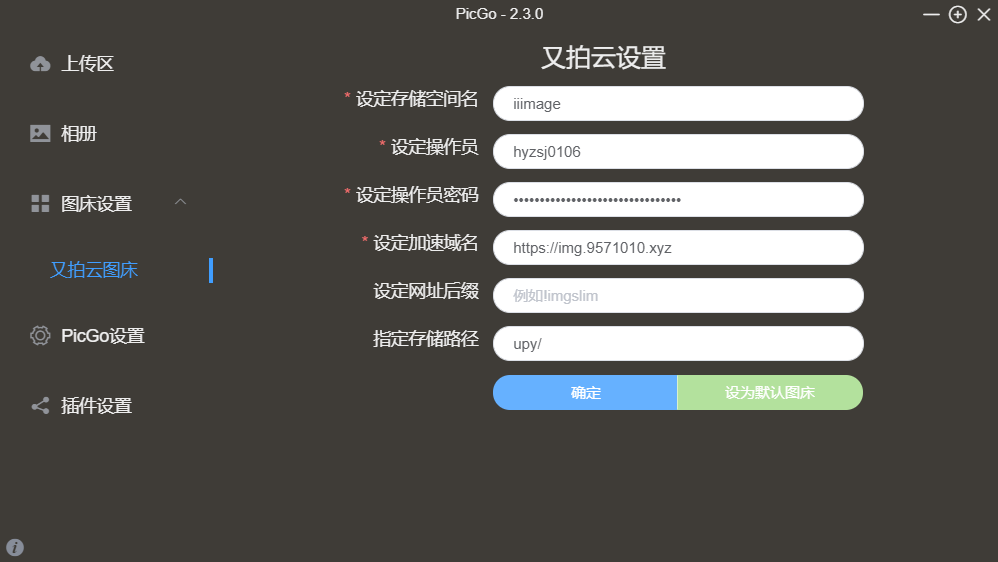
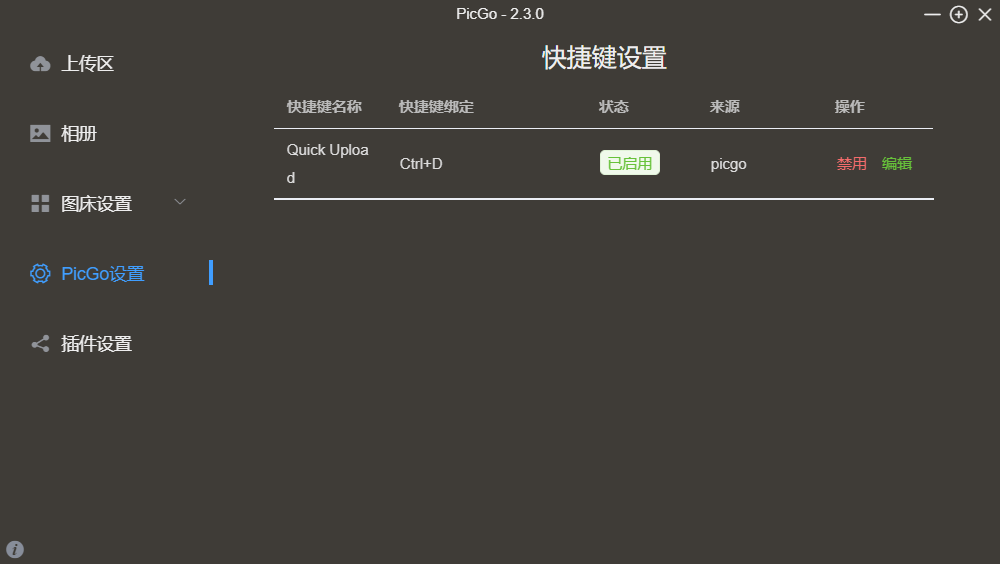
然后再设置一下快捷键就好了
使用方法
如果是图片已经在剪贴板,那直接按 Ctrl+D 就能直接上传,返回 Markdown 地址
如果不在剪贴板,先 Ctrl+C ,再 Ctrl+D